
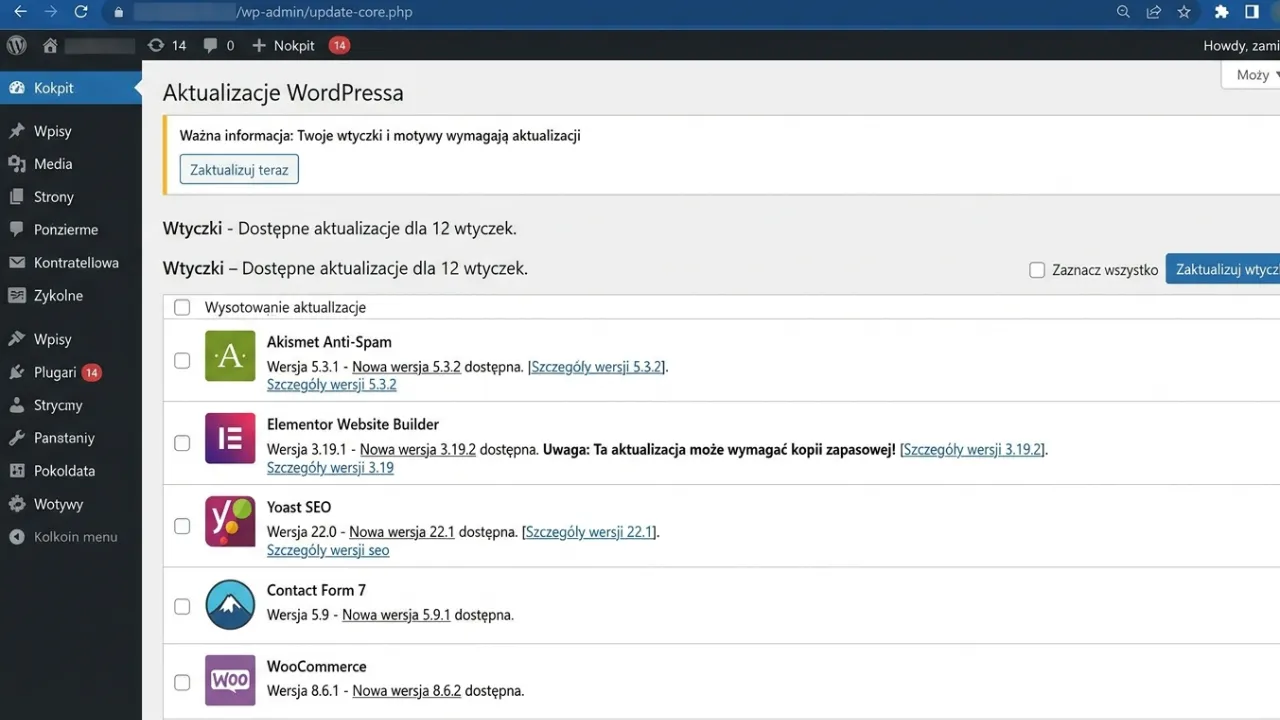
Aktualizacje WordPressa są jednocześnie jednym z najważniejszych elementów bezpieczeństwa strony i jedną z najczęstszych przyczyn nieprzewidzianych awarii. To brzmi jak paradoks, ale wynika z prostego faktu – aktualizacja zmienia kod, a zmiana kodu może czasem kolidować z innymi elementami Twojej strony, jak motyw graficzny czy inna wtyczka. Dlatego wielu właścicieli stron boi się aktualizować, co prowadzi do jeszcze większego problemu – nieaktualnego oprogramowania pełnego znanych luk bezpieczeństwa.
W tym wpisie pokażę Ci, jak podejść do aktualizacji WordPressa w sposób, który minimalizuje ryzyko awarii, jednocześnie zapewniając, że Twoja strona pozostaje bezpieczna.
Spis treści
Dlaczego aktualizacje są tak ważne?
Każda aktualizacja WordPressa, wtyczki czy motywu może zawierać trzy rodzaje zmian – nowe funkcje, poprawki błędów i łatki bezpieczeństwa. To ostatnie jest najważniejsze z perspektywy ochrony Twojej strony. Kiedy twórca wtyczki wykrywa lukę bezpieczeństwa, publikuje informację o niej razem z aktualizacją naprawiającą problem. Od tego momentu, każda strona, która nie zaktualizowała tej wtyczki, staje się publicznie znanym celem – atakujący wiedzą exactly, gdzie szukać słabego punktu.
Krok 1: Zawsze zacznij od kopii zapasowej
Zanim wykonasz jakąkolwiek aktualizację, wykonaj pełną kopię zapasową strony – plików i bazy danych. To jest absolutna podstawa, która pozwala Ci szybko wrócić do działającej wersji strony, jeśli coś pójdzie nie tak po aktualizacji. Bez backupu, awaria po aktualizacji może oznaczać godziny pracy nad naprawą albo, w gorszym scenariuszu, trwałą utratę danych.
Krok 2: Sprawdź kompatybilność przed aktualizacją
Przed wdrożeniem większej aktualizacji, sprawdź, czy nowa wersja wtyczki czy motywu jest kompatybilna z Twoją wersją WordPressa i innymi zainstalowanymi wtyczkami. Często można to sprawdzić w opisie aktualizacji na stronie wtyczki w katalogu WordPress.org, gdzie widoczne jest, z jakimi wersjami WordPressa dana aktualizacja została przetestowana.
Warto też sprawdzić listę zmian (changelog) dołączoną do aktualizacji – czasem zawiera informacje o większych zmianach strukturalnych, które mogą wpłynąć na działanie Twojej strony, nie tylko o drobnych poprawkach.
Krok 3: Aktualizuj jedną rzecz na raz
Jeśli masz wiele wtyczek wymagających aktualizacji, unikaj aktualizowania wszystkich naraz, jednym kliknięciem „aktualizuj wszystko”. Aktualizuj pojedynczo, sprawdzając działanie strony po każdej zmianie. To pozwala szybko zidentyfikować, która konkretna aktualizacja spowodowała problem, jeśli coś przestanie działać poprawnie – znacznie łatwiej niż próbować ustalić to wśród dziesięciu zmian wprowadzonych jednocześnie.
Krok 4: Najpierw przetestuj na środowisku testowym, jeśli to możliwe
Jeśli zarządzasz dużą lub krytyczną dla biznesu stroną, idealnym rozwiązaniem jest posiadanie kopii strony na środowisku testowym (tak zwany staging), gdzie możesz wdrożyć i przetestować aktualizacje, zanim wprowadzisz je na produkcyjną, działającą stronę. Wiele firm hostingowych oferuje wbudowaną funkcję tworzenia środowiska testowego jako część usługi hostingowej.
Dla mniejszych stron, gdzie środowisko testowe nie jest dostępne, dobrym kompromisem jest aktualizowanie w godzinach o najmniejszym ruchu na stronie, żeby w razie problemu jak najmniej odwiedzających zauważyło awarię, zanim ją naprawisz.
Krok 5: Sprawdź działanie strony po każdej aktualizacji
Po wdrożeniu aktualizacji, nie zakładaj automatycznie, że wszystko działa poprawnie. Przejdź przez kluczowe funkcje swojej strony – formularz kontaktowy, proces zakupowy w sklepie, wyświetlanie najważniejszych podstron. To pozwala szybko wykryć problem, zanim zauważą go odwiedzający, i zareagować, przywracając backup, jeśli to konieczne.
Co robić, gdy aktualizacja zepsuje stronę?
Jeśli po aktualizacji strona przestaje działać poprawnie, pierwszym krokiem jest sprawdzenie, czy problem da się rozwiązać poprzez wycofanie konkretnej aktualizacji do poprzedniej wersji. Wiele wtyczek pozwala na to bezpośrednio z panelu administracyjnego. Jeśli to nie wystarcza, kopia zapasowa wykonana przed aktualizacją pozwala przywrócić stronę do stanu sprzed problemu, a następnie spokojnie zdiagnozować, co poszło nie tak, zanim spróbujesz ponownie.
Czy automatyczne aktualizacje są dobrym rozwiązaniem?
WordPress pozwala skonfigurować automatyczne aktualizacje, które wdrażają się same, bez Twojej interwencji. To wygodne, ale ryzykowne bez odpowiedniego nadzoru – automatyczna aktualizacja może zepsuć stronę w środku nocy, a Ty dowiesz się o tym dopiero, gdy ktoś zgłosi problem albo sam zauważysz awarię. Jeśli korzystasz z automatycznych aktualizacji, koniecznie połącz to z monitoringiem dostępności strony, żeby szybko wykryć, jeśli coś pójdzie nie tak.
Bezpieczne aktualizacje jako element regularnej opieki
Cały ten proces – backup, sprawdzanie kompatybilności, aktualizowanie pojedynczo, testowanie po każdej zmianie – wymaga czasu i regularnej uwagi. To dokładnie ten typ pracy, który wykonuję w ramach mojej opieki nad WordPress, żebyś mógł mieć aktualną, bezpieczną stronę bez ryzyka, że sama aktualizacja stanie się przyczyną awarii.
Podsumowanie
Bezpieczne aktualizowanie WordPressa to proces, nie jednorazowe kliknięcie przycisku. Kopia zapasowa, sprawdzenie kompatybilności, aktualizowanie pojedynczo i weryfikacja działania strony po każdej zmianie znacząco zmniejszają ryzyko, że aktualizacja, która miała poprawić bezpieczeństwo, sama stanie się przyczyną awarii.
Jeśli wolisz, żeby ktoś zajął się aktualizacjami Twojej strony zamiast Ciebie, napisz przez formularz kontaktowy – przejmę ten proces, żebyś mógł spać spokojnie, wiedząc że Twoja strona jest zawsze aktualna i bezpieczna.


