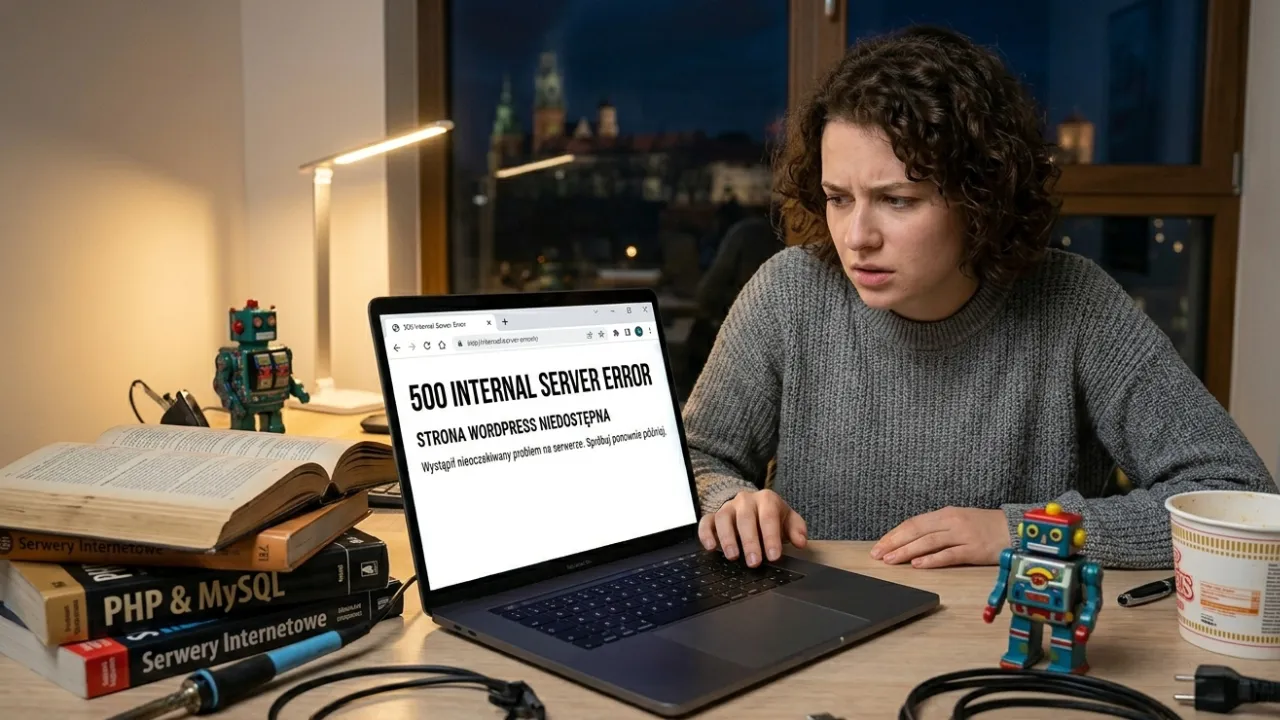
Błąd 500, znany też jako „Internal Server Error”, to jeden z najbardziej stresujących komunikatów, jaki może zobaczyć właściciel strony WordPress. W przeciwieństwie do bardziej szczegółowych błędów, ten komunikat sam w sobie nie mówi wiele o tym, co konkretnie poszło nie tak – wskazuje tylko, że na serwerze wystąpił problem uniemożliwiający wyświetlenie strony.
W tym wpisie pokazuję, jakie są najczęstsze przyczyny błędu 500 na WordPressie i jakie kroki możesz podjąć, żeby zdiagnozować i naprawić problem, zanim zdecydujesz, że potrzebujesz pomocy specjalisty.
Spis treści
Co właściwie oznacza błąd 500?
Błąd 500 to ogólny komunikat serwera informujący, że coś poszło nie tak podczas próby przetworzenia żądania, ale serwer nie jest w stanie dokładnie określić, co konkretnie jest przyczyną. To różni się od bardziej szczegółowych błędów, jak 404 (strona nie znaleziona) czy 403 (brak dostępu), które wskazują na konkretny, łatwiejszy do zidentyfikowania problem.
W przypadku WordPressa, błąd 500 najczęściej wynika z problemu w kodzie PHP – błędu w jednej z wtyczek, motywie, albo w samym rdzeniu WordPressa, który uniemożliwia poprawne wykonanie strony.
Najczęstsze przyczyny błędu 500 na WordPressie
Konflikt lub błąd we wtyczce. To najczęstsza przyczyna błędu 500. Nowo zainstalowana albo właśnie zaktualizowana wtyczka może zawierać błąd albo kolidować z inną wtyczką czy motywem, powodując krytyczny błąd uniemożliwiający załadowanie strony.
Przekroczony limit pamięci PHP. WordPress, szczególnie z wieloma aktywnymi wtyczkami, może wymagać więcej pamięci, niż domyślnie przydziela hosting. Przekroczenie tego limitu często skutkuje błędem 500.
Uszkodzony plik .htaccess. Ten plik konfiguracyjny kontroluje wiele aspektów działania strony na serwerze. Jeśli zostanie przypadkowo uszkodzony albo nieprawidłowo zmodyfikowany, może spowodować błąd 500 dla całej strony.
Problem z motywem graficznym. Podobnie jak wtyczki, motyw może zawierać błąd w kodzie, szczególnie po aktualizacji albo jeśli był modyfikowany ręcznie bez odpowiedniej wiedzy technicznej.
Problemy po stronie hostingu. Czasem przyczyna leży poza samym WordPressem – w tymczasowym problemie z serwerem, przeciążeniem zasobów albo błędną konfiguracją po stronie dostawcy hostingu.
Pierwsze kroki diagnostyczne
Zanim zaczniesz wprowadzać zmiany, włącz tryb debugowania WordPressa, dodając odpowiedni wpis do pliku konfiguracyjnego wp-config.php. To pozwala zobaczyć dokładniejszy komunikat błędu zamiast ogólnego „Internal Server Error”, co znacznie ułatwia zdiagnozowanie konkretnej przyczyny problemu.
Jeśli masz dostęp do logów błędów serwera (zwykle dostępnych przez panel hostingu albo bezpośrednio na serwerze), sprawdź najnowsze wpisy – często zawierają informację o konkretnym pliku i linii kodu, gdzie wystąpił problem.
Jak sprawdzić, czy problem leży we wtyczce?
Najprostszym sposobem na sprawdzenie, czy przyczyną jest konkretna wtyczka, jest tymczasowe wyłączenie wszystkich wtyczek (poprzez zmianę nazwy folderu wtyczek przez dostęp FTP albo panel plików hostingu, jeśli nie możesz dostać się do panelu administracyjnego). Jeśli strona zacznie działać po wyłączeniu wszystkich wtyczek, włączaj je pojedynczo, sprawdzając stronę po każdej, aż znajdziesz tę, która powoduje problem.
Jak sprawdzić, czy problem leży w motywie?
Podobnie jak z wtyczkami, możesz tymczasowo przełączyć się na domyślny motyw WordPress (jak Twenty Twenty-Four), zmieniając nazwę folderu aktywnego motywu przez dostęp do plików serwera. Jeśli strona zacznie działać po tej zmianie, problem prawdopodobnie leży w Twoim głównym motywie graficznym.
Co zrobić, jeśli przyczyną jest limit pamięci PHP?
Jeśli logi błędów wskazują na przekroczony limit pamięci, możesz spróbować zwiększyć go poprzez dodanie odpowiedniej linii do pliku wp-config.php, zwiększającej dostępną pamięć dla WordPressa. Jeśli to nie pomaga, może to oznaczać, że Twój plan hostingowy ma zbyt niskie limity dla aktualnych potrzeb Twojej strony, i warto rozważyć rozmowę z dostawcą hostingu o zwiększeniu zasobów.
Co zrobić, jeśli przyczyną jest uszkodzony plik .htaccess?
Jeśli podejrzewasz problem z plikiem .htaccess, możesz go tymczasowo zmienić nazwę (przez dostęp do plików serwera) i pozwolić WordPressowi wygenerować nowy, domyślny plik, odświeżając ustawienia stałych linków w panelu administracyjnym. Jeśli strona zacznie działać po wygenerowaniu nowego pliku, oznacza to, że poprzedni plik zawierał błąd, który spowodował problem.
Kiedy warto poprosić o pomoc specjalisty?
Jeśli żaden z powyższych kroków nie pomógł, albo nie czujesz się pewnie, samodzielnie modyfikując pliki serwera i kod strony, to dobry moment, żeby poprosić o pomoc kogoś z doświadczeniem. Błąd 500 czasem ma bardziej złożoną przyczynę, wymagającą głębszej diagnostyki, a niewłaściwa próba naprawy może czasem pogłębić problem zamiast go rozwiązać.
Jak uniknąć błędu 500 w przyszłości?
Regularne, ostrożne aktualizacje z testowaniem po każdej zmianie, ograniczenie liczby wtyczek do faktycznie potrzebnych, oraz hosting z odpowiednimi zasobami dla Twojej strony to fundamenty, które znacznie zmniejszają ryzyko wystąpienia błędu 500. To dokładnie te elementy, którymi zajmuję się w ramach mojej opieki nad WordPress – regularna, kontrolowana konserwacja strony znacznie zmniejsza ryzyko nieoczekiwanych awarii.
Podsumowanie
Błąd 500 na WordPressie może mieć kilka różnych przyczyn – od konfliktu wtyczek, przez przekroczony limit pamięci, aż po uszkodzony plik konfiguracyjny. Systematyczna diagnostyka, zaczynając od włączenia trybu debugowania i sprawdzenia logów, pozwala w wielu przypadkach samodzielnie zidentyfikować i naprawić problem.
Jeśli Twoja strona wyświetla błąd 500 i potrzebujesz szybkiej pomocy, napisz przez formularz kontaktowy albo zadzwoń bezpośrednio – postaram się jak najszybciej zdiagnozować i naprawić problem.