
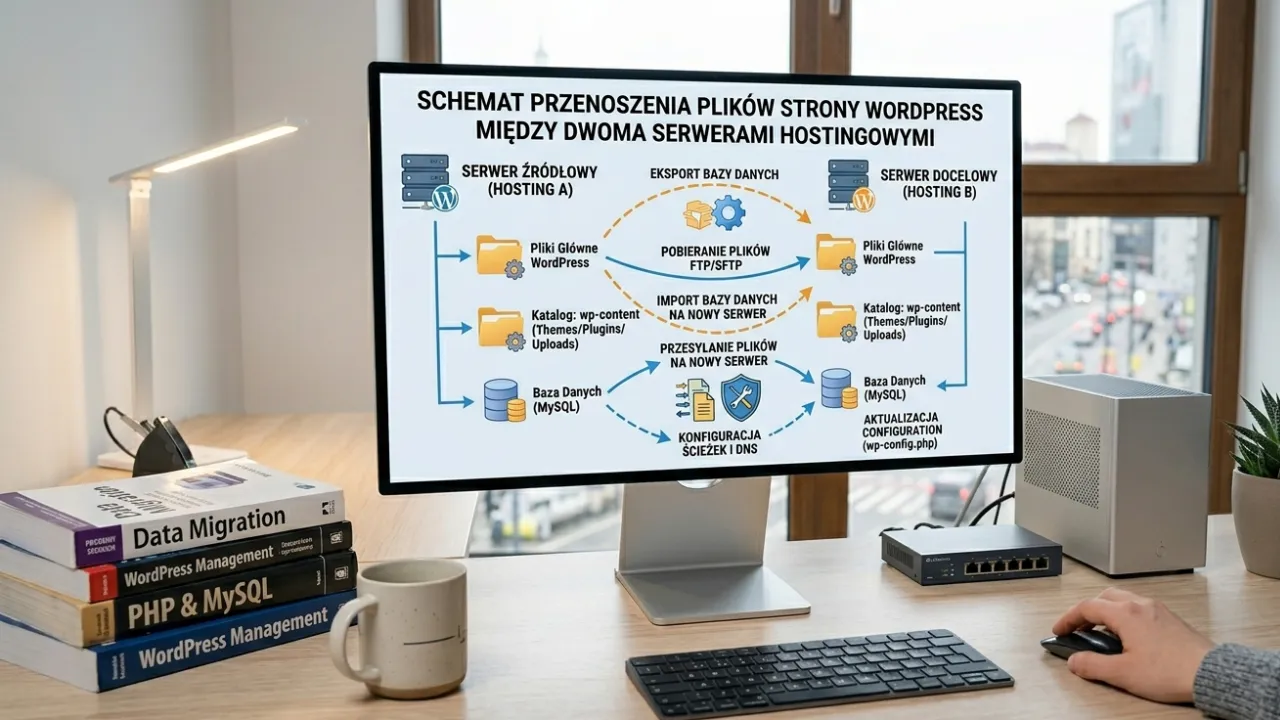
Zmiana hostingu to jedna z tych sytuacji, które wywołują niepokój u wielu właścicieli stron WordPress – co jeśli coś pójdzie nie tak? Co jeśli strona będzie niedostępna przez kilka dni? Co jeśli stracę dane? Te obawy są zrozumiałe, ale przy odpowiednim podejściu migracja WordPressa może przebiec sprawnie, bez zauważalnego przestoju dla odwiedzających.
W tym wpisie pokazuję, jak krok po kroku przeprowadzić migrację WordPressa na nowy hosting, minimalizując ryzyko problemów i utraty danych.
Spis treści
Dlaczego firmy zmieniają hosting?
Najczęstsze powody zmiany hostingu to niezadowolenie z wydajności obecnego serwera, potrzeba większych zasobów wraz z rozwojem strony, lepsza cena u innego dostawcy, albo problemy z obsługą klienta u obecnego hostingu. Niezależnie od powodu, sam proces migracji wygląda podobnie i wymaga starannego planowania.
Krok 1: Wykonaj pełną kopię zapasową
Zanim zaczniesz jakiekolwiek działania związane z migracją, wykonaj kompletną kopię zapasową obecnej strony – wszystkich plików oraz bazy danych. To Twoja siatka bezpieczeństwa, gdyby coś poszło nie tak podczas procesu migracji. Przechowuj tę kopię w bezpiecznym miejscu, niezależnym od obu serwerów (starego i nowego).
Krok 2: Przygotuj nowy serwer przed rozpoczęciem właściwej migracji
Skonfiguruj nowy hosting, zanim zaczniesz przenosić dane – sprawdź wersję PHP, upewnij się, że spełnia minimalne wymagania WordPressa, i jeśli to możliwe, zainstaluj na nim świeżą kopię WordPressa do testów. Wiele firm hostingowych oferuje gotowe narzędzia do automatycznej instalacji WordPressa, co przyspiesza ten etap.
Krok 3: Skopiuj pliki strony
Przenieś wszystkie pliki swojej strony z obecnego serwera na nowy. Możesz to zrobić ręcznie przez FTP, pobierając pliki ze starego serwera i wgrywając je na nowy, albo skorzystać z dedykowanych wtyczek do migracji, jak Duplicator czy All-in-One WP Migration, które automatyzują ten proces i często są szybsze oraz mniej podatne na błędy niż ręczne przenoszenie.
Krok 4: Eksportuj i zaimportuj bazę danych
Eksportuj bazę danych ze starego serwera, zwykle przez narzędzie phpMyAdmin dostępne w panelu hostingowym, a następnie zaimportuj ją na nowym serwerze. Po imporcie konieczna będzie aktualizacja pliku konfiguracyjnego wp-config.php na nowym serwerze, żeby wskazywał na nowe dane dostępowe do bazy danych (nazwa bazy, użytkownik, hasło, host).
Krok 5: Przetestuj stronę na nowym serwerze przed przełączeniem domeny
Zanim przekierujesz domenę na nowy serwer, przetestuj działanie strony, korzystając z tymczasowego adresu IP albo modyfikując plik hosts na własnym komputerze, żeby zobaczyć stronę na nowym serwerze bez wpływu na działanie strony dla innych odwiedzających. Sprawdź kluczowe funkcje – formularze, sklep internetowy jeśli go masz, wyświetlanie obrazów i podstawowych podstron.
Krok 6: Zaktualizuj rekordy DNS
Kiedy masz pewność, że strona działa prawidłowo na nowym serwerze, czas zaktualizować rekordy DNS domeny, żeby wskazywały na nowy serwer. To właśnie ten krok decyduje o tym, kiedy odwiedzający zaczną widzieć stronę z nowego hostingu zamiast starego.
Propagacja zmian DNS może zająć od kilku godzin do nawet 48 godzin, w zależności od konfiguracji i dostawcy DNS. W tym czasie różni użytkownicy mogą być kierowani na różne serwery, w zależności od tego, jak szybko ich dostawca internetu zaktualizuje informacje DNS.
Krok 7: Zachowaj stary serwer aktywny przez kilka dni
Nie wyłączaj starego serwera natychmiast po zmianie DNS. Zachowaj go aktywnym przez kilka dni, dopóki nie masz pewności, że propagacja DNS zakończyła się dla wszystkich użytkowników i nowy serwer działa stabilnie. To daje Ci dodatkową siatkę bezpieczeństwa, gdyby okazało się, że trzeba szybko wrócić do starej konfiguracji.
Częste problemy podczas migracji i jak ich uniknąć
Jednym z najczęstszych problemów jest zapomnienie o aktualizacji adresów URL w bazie danych, jeśli zmienia się też domena, nie tylko hosting – to może powodować błędne linki i nieprawidłowe wyświetlanie obrazów. Innym częstym problemem są nieprawidłowo skonfigurowane uprawnienia plików na nowym serwerze, co może powodować błędy przy próbie zapisu czy wgrywania nowych plików przez WordPress.
Warto też sprawdzić, czy nowy serwer ma wszystkie te same rozszerzenia PHP, co poprzedni, bo brak niektórych z nich może powodować nieoczekiwane błędy w działaniu wtyczek.
Czy migracja wpływa na SEO?
Sama zmiana hostingu, bez zmiany domeny, zwykle nie wpływa negatywnie na SEO, pod warunkiem że strona działa poprawnie po migracji i nie ma znaczącego przestoju. Jeśli jednak migracji towarzyszy też zmiana domeny, konieczne jest dodatkowe planowanie, obejmujące przekierowania 301 ze starych adresów URL na nowe, żeby zachować pozycje w wynikach wyszukiwania.
Migracja jako element profesjonalnej opieki
Migracja strony to jedna z usług, którą wykonuję dla klientów, zarówno jako jednorazowe zlecenie, jak i w ramach szerszej opieki nad WordPress, gdy klient decyduje się na zmianę hostingu w trakcie naszej współpracy. Dzięki doświadczeniu w przeprowadzaniu takich migracji, mogę zminimalizować ryzyko błędów i przestoju, które mogłyby wystąpić przy samodzielnej, pierwszej takiej operacji.
Podsumowanie
Migracja WordPressa na nowy hosting, przy odpowiednim planowaniu i ostrożności, nie musi wiązać się z zauważalnym przestojem ani utratą danych. Kluczowe jest wykonanie pełnego backupu przed rozpoczęciem, dokładne przetestowanie strony na nowym serwerze przed przełączeniem DNS, i zachowanie starego serwera jako siatki bezpieczeństwa przez kilka dni po migracji.
Jeśli planujesz zmianę hostingu i wolisz, żeby ktoś z doświadczeniem przeprowadził tę migrację za Ciebie, napisz przez formularz kontaktowy – zajmę się całym procesem, minimalizując ryzyko problemów.


